Local file transfer

AirDrop-X

专为 Windows × Android 打造的近距离文件传输工具。无需服务器,蓝牙发现设备,使用 Wi‑Fi Direct 快速直连。

Windows Android

BLE 发现 · Wi‑Fi Direct · TCP 文件传输

简单、直接、只在你的设备之间传输
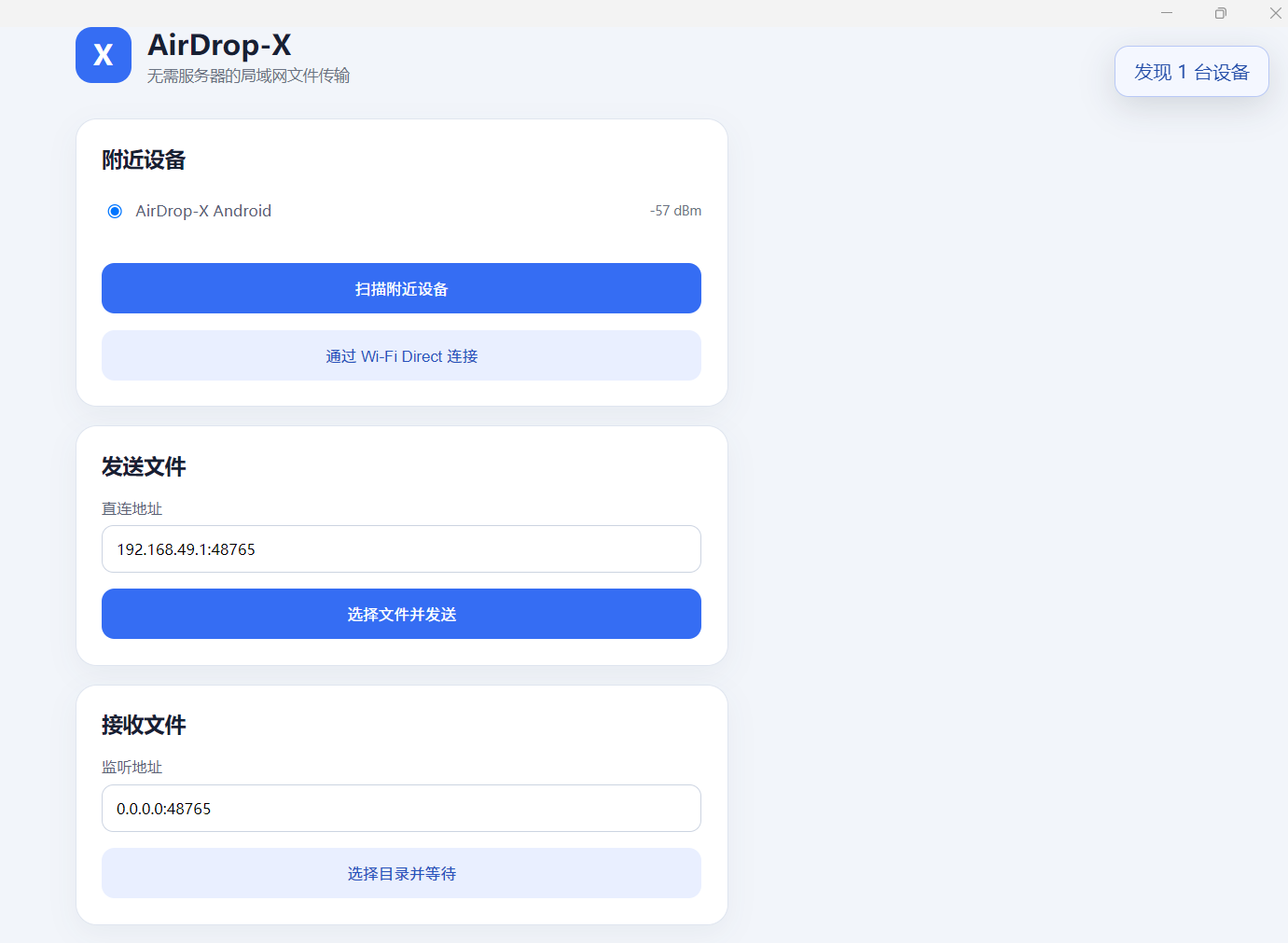
AirDrop-X Windows 桌面端界面
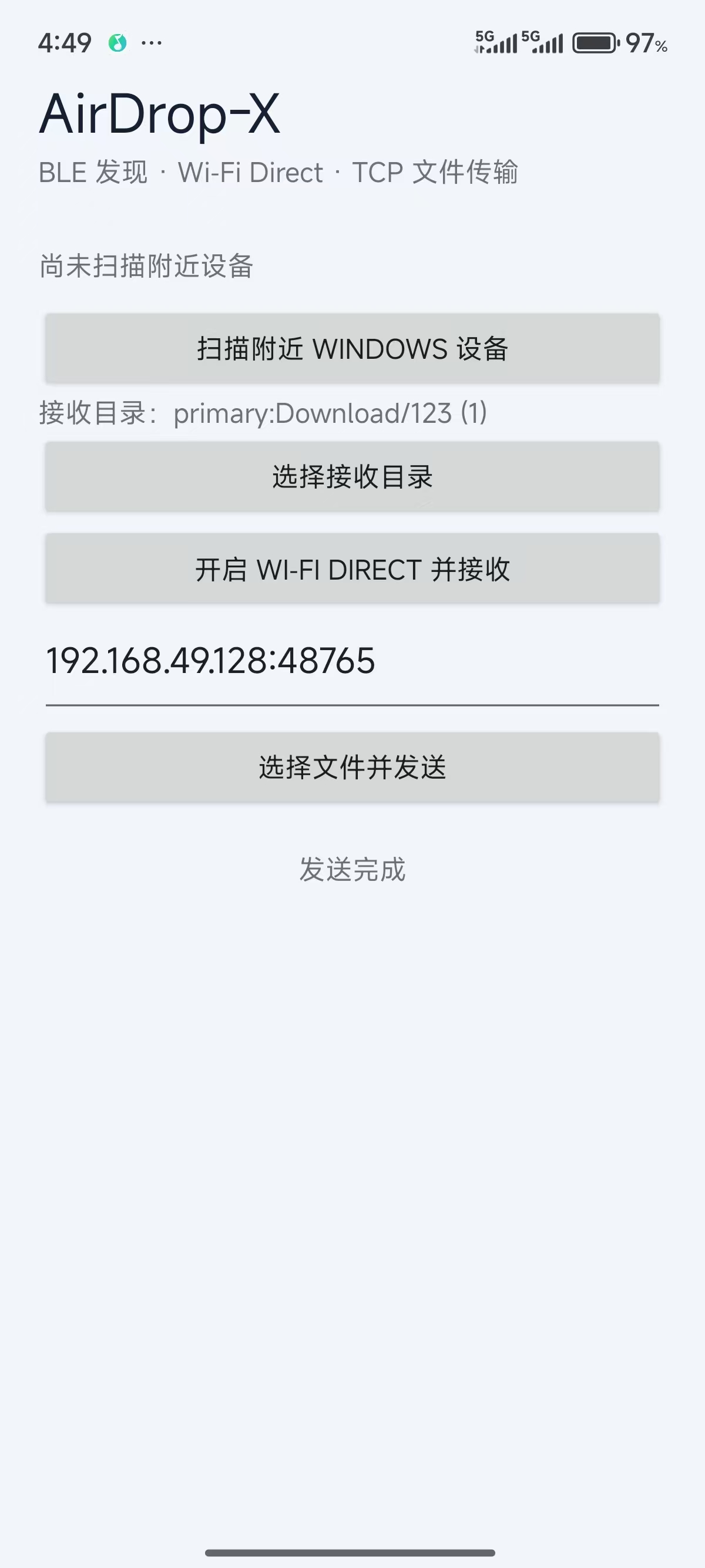
AirDrop-X Android 移动端界面
发现附近设备Bluetooth discovery
Wi‑Fi Direct高速本地直连
Why AirDrop-X

把设备连接起来,
把复杂留在幕后。

从发现到发送,只需要几步。适合在 Windows 电脑和 Android 手机之间快速交换文件。

蓝牙发现

先通过蓝牙扫描附近设备,找到目标手机或电脑,连接过程清晰可见。

Wi‑Fi Direct 传输

设备发现后建立 Wi‑Fi Direct 直连,使用 TCP 传输文件,不依赖公共网络。

操作足够简单

选择文件或接收目录即可开始,Windows 与 Android 两端都能发起传输。

Getting started

五步开始传输。

首次使用时按下面的顺序操作,之后连接会更加顺手。

两台设备必须开启蓝牙并支持 Wi‑Fi Direct。首次连接时,Windows 可能会显示系统配对确认,请按系统提示完成确认。
01

准备 Android 权限

在 Android 端允许 “附近设备” 和蓝牙权限。

02

开启接收

Android 点击 “选择接收目录”,然后点击 “开启 Wi‑Fi Direct 并接收”。

03

扫描附近设备

Windows 端点击 “扫描附近设备”,等待手机出现在列表中。

04

建立 Wi‑Fi Direct 连接

发现手机后,点击 “通过 Wi‑Fi Direct 连接”。

05

选择文件并发送

任意一端选择文件并发送,另一端即可接收至指定目录。

In the app

熟悉的界面,
一眼就能上手。

Windows 桌面端与 Android 移动端的实际界面预览。

AirDrop-X Windows 桌面端界面

Windows 桌面端

扫描设备、连接并选择文件发送

AirDrop-X Android 移动端界面

Android 移动端

选择目录、开启接收并发送文件

Get AirDrop-X

现在就开始,
自由传文件。

根据你的设备下载对应安装包。下载后按照上方说明完成首次连接。

Stay connected

有问题,欢迎联系。

反馈使用体验、报告问题,或查看项目的最新进展。

WeChat

联系作者

扫描二维码添加微信,与作者交流 AirDrop-X 的使用体验。

作者微信二维码